
راهنمای خرید لپ تاپ دست دوم و استوک؛ همه آنچه که باید بدانید
اگر درخصوص خرید لپ تاپ دست دوم و استوک مردد هستید این مطلب را بخوانید.
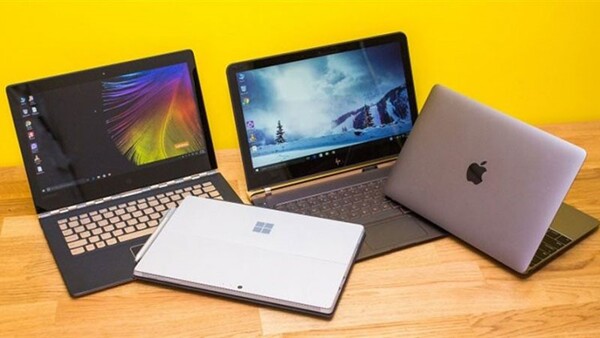
به گزارش دیده بان ایران: لپتاپ نو بخریم یا دست دوم؟ گرچه اولویت همیشه با لپ تاپ های نو است ولی با توجه به شرایط اقتصادی، امکان خریدشان برای بسیاری وجود ندارد. به همین دلیل، این مطلب را به لپ تاپ های دست دوم اختصاص دادهایم.
تفاوت لپ تاپ دست دوم، استوک، اوپن باکس و ریفربیشید
لپتاپ دست دوم: لپتاپهاییاند که قبلاً توسط کاربران خانگی یا سازمانهای تجاری استفاده شدهاند. لپتاپی که چندین سال برای کارهای سنگین استفاده شده است، نخرید.
لپتاپ استوک: واژه استوک (Stock) در بازار جهانی به معنای کالای موجود یا ذخیرهشده در انبار است که به دلیل آنکه هزینه نگهداریشان برای فروشندگان گران تمام میشود، اقدام به فروش آنها با قیمت کمتر میکنند. ولی در بازار ایران، منظور از لپتاپ استوک، همان دستدوم است.
لپتاپ اوپن باکس: منظور از محصولات اوپن باکس این است که خریدار به دلایل متعدد مانند نارضایتی از خرید، وجود نقص فنی و غیره محصول خریداریشده را عودت میدهد. در صورت خرید چنین محصولاتی در ایران، بینهایت دقت کنید و حتماً متعلقات جعبه و شرایط دستگاه را با دقت بررسی کنید.
لپتاپ Refurbishid: ریفربیشید محصولاتیاند که به دلیل نقص فنی عودت داده میشوند و سازندگان پس از برطرف کردن مشکل فنی، اقدام به فروش مجدد آنها با قیمت ارزانتر میکنند. این لپتاپها نسبت به لپتاپهای دست دوم، قیمت بیشتری دارند ولی خریدشان ریسک کمتری دارد. پیدا کردن فروشگاهی در بازار ایران که اقدام به فروش این لپتاپها کند، کار واقعاً دشواری است.
چه فاکتورهایی هنگام خرید لپتاپ دست دوم مهم است؟
اگر مرددید که لپ تاپ نو بخریم یا دست دوم؟ به فاکتورهای زیر توجه کنید:
بدنه لپ تاپ:
هرگونه صدای عجیب، جای فرورفتگی و ضربه میتواند حاکی از مشکل سختافزاری جدی باشد. حتماً به لولای نمایشگر دقت کنید که هنگام باز و بسته شدن صدا ندهد و بیش از اندازه سفت یا شل نباشد.
نمایشگر
بخشهای مختلف نمایشگر را به دقت بررسی کنید که پیکسل سوخته و خراب نداشته باشد، رنگها روشن و ثابت باشند. برای این منظور، میتوانید از نرمافزارهای تخصصی تست صفحهنمایش استفاده کنید یا یک ویدئو با کیفیت با آن ببینید.
بررسی درگاهها:
تمامی پورتهای USB، درایوهای CD یا DVD را به دقت چک کنید.
بررسی کیبورد و تاچپد
اگر همیشه از موس استفاده میکنید، احتمالاً با خرابی تاچپد مشکلی پیدا نخواهید کرد ولی از خرابی کیبورد به سادگی نگذرید. تکتک کلیدها را به دقت بررسی کنید.
باتری لپتاپ
میتوان برای وضعیت سلامت باتری از نرمافزارهایی مانند battrycare استفاده کرد که اطلاعات مفیدی همچون سلامت باتری، میزان فرسوده بودن، ظرفیت باتری باقیمانده و غیره را در اختیارتان قرار میدهد. در صورت مشکل داشتن باتری، حتماً از فروشنده درخواست تخفیف بیشتر کنید. شارژر دستگاه را نیز به دقت چک کنید.
بررسی بلندگوها، ارتباطات و وبکم
مطمئن شوید که آیا لپتاپ به اینترنت متصل میشود یا خیر. وضعیت سلامت بلوتوث و اسپیکرهای لپتاپ را به دقت چک کنید. برای بررسی وبکم، میتوانید از اپلیکیشن camera ویندوز استفاده کنید.
بررسی سخت افزار
به هیچ وجه نمیتوان از ایرادات سختافزاری گذشت. برای این منظور، سری به بخش Device manager یا System info بزنید و ببینید که قطعات سختافزاری با چیزی که در آگهی چاپ شده، مطابقت دارد یا خیر.
از نرمافزارهای بنچمارک و تست مانند CPU-Zبرای چک کردن وضعیت CPU، از 3Dmark برای بررسی سلامتی پردازندههای گرافیکی و از نرمافزار HWMonitor برای بررسی عملکرد سیستم خنککننده استفاده کنید. در نهایت، حتماً سری به BIOS بزنید و مطمئن شوید که هیچ پسوردی نداشته باشد.
در آخر
اگر راه و روش را بدانید، هیچگاه از خودتان سؤال نمیکنید که لپتاپ نو بخریم یا دست دوم؟ زیرا مطمئنید که از خریدتان پشیمان نخواهید شد.